
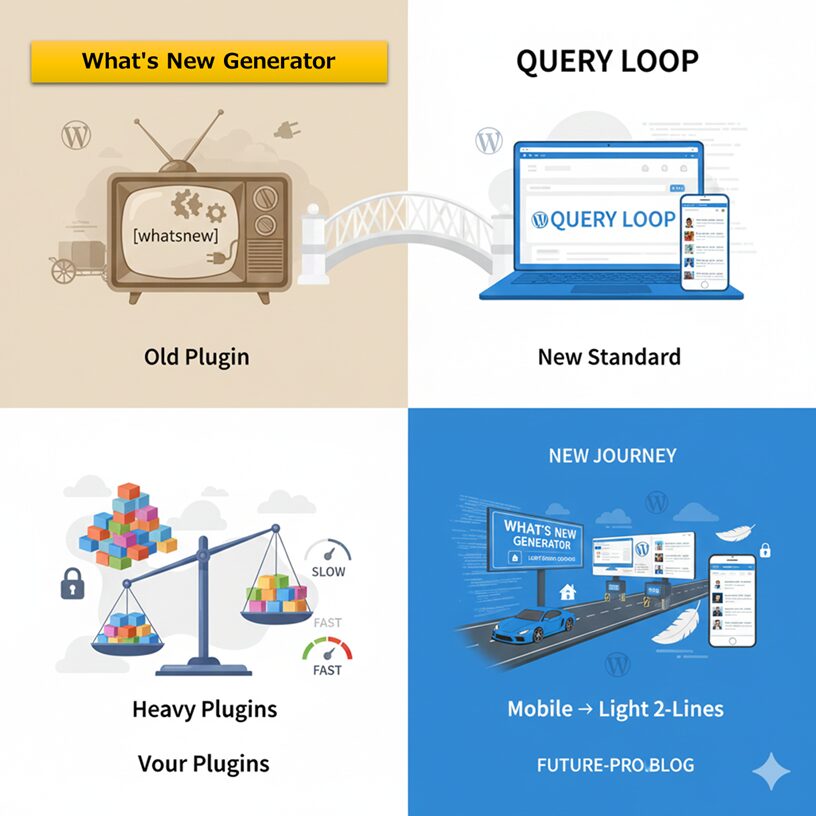
はじめに:なぜ今、私たちは「あのプラグイン」を求めるのか?
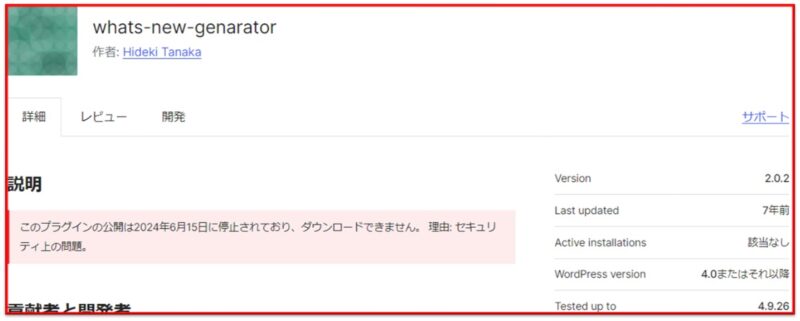
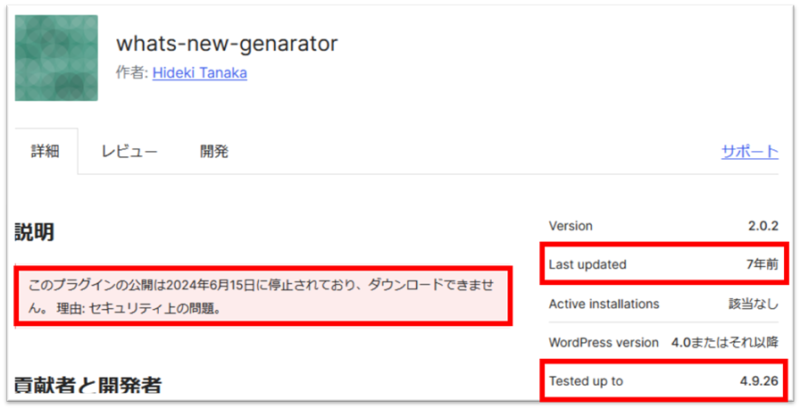
Thank you for reading this post, don't forget to subscribe!「新着情報の表示といえばこれ」と長年愛されてきたWordPressプラグイン『What’s New Generator(以下WNG)』。しかし、開発停止から数年が経ち、公式ディレクトリからも非公開となった今、最新のWordPress環境で使い続けることには「いつエラーでサイトが止まるか分からない」という不安が常に付きまといます。
それでもなお、このプラグインが検索され続ける理由は、その「圧倒的なシンプルさ」にあります。本記事では、当サイトのアクセスデータから見える「WNG需要」を紐解きつつ、プラグインを一切使わずに、最新の標準機能だけで「あの使いやすい新着一覧」を完全に再現する方法を徹底解説します。

データが証明する「What’s New Generator」への根強い支持
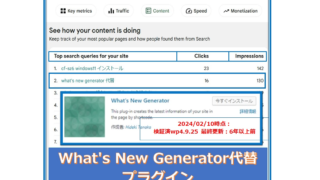
当サイトのアクセス解析(Site Kit)を見ると、興味深い事実が浮かび上がります。最新のキーボードレビューやWindows 11のカスタマイズ記事と並んで、常に上位にランクインするのが「What’s New Generator」に関する検索クエリです。
Site Kitの検索クエリ
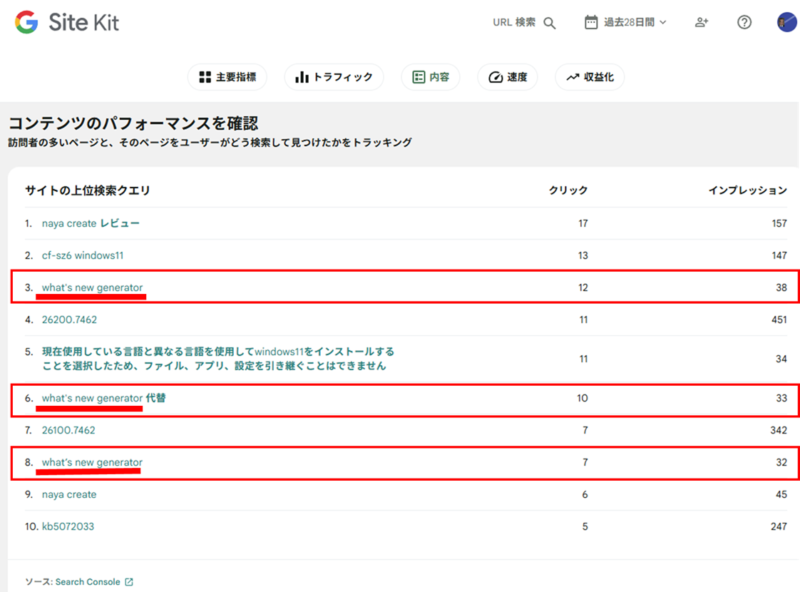
※画像には「what’s new generator 代替」などのキーワードが並んでいる。
2026年になってもこれだけ多くの仲間が、あのシンプルさを求めている。多機能すぎて重い最新プラグインに対する、一つの「答え」がここにあると言えるでしょう。
Site KitのSite Kitの過去28日間のトップコンテンツ

そして、Site Kitの過去28日間のトップコンテンツの6位に!
2026年、使い続けるリスクと「賢い卒業」
長年愛用してきた道具を手放すのは惜しいものですが、以下のリスクを冷静に見極める必要があります。
標準機能への移行こそが正解:今のWordPress(ブロックエディタ)には、プラグインなしで同等の表示ができる「クエリループ」が備わっています。
PHP 8.x系※での「沈黙のエラー」:画面は映っていても、裏側でエラーログが溜まり、サーバー負荷や突然のクラッシュを招く恐れがあります。
セキュリティの空白:更新が止まったプラグインは、脆弱性が見つかっても修正されません。
【実践】標準機能「クエリループ」で新着一覧を再現する
追加プラグインは不要です。以下のステップで土台を作ります。
ステップ1:ブロックの挿入
- 編集画面で「/query」と入力し、**「クエリループ」**ブロックを挿入します。
- 「空白から開始」を選び、最もシンプルな「タイトルと日付」等のパターンを選択します。
【クエリループの内部構造】 操作の際は、画面左上の「リスト表示」を開き、以下の階層構造になるようブロックを配置してください。
└ クエリループ
└ ポストテンプレート
└ 行(Row)ブロック(★ここに CSSクラス wng-style を設定)
├ 投稿日
├ 投稿カテゴリー
└ 投稿タイトル
筆者からのアドバイス : 当ブログはテーマ『Cocoon』を使用しているため、本来は標準機能だけで右ペイン等に新着記事を掲載できます。しかし、固定ページや投稿本文の好きな場所に「What’s New Generator」のような極めてシンプルなリストを配置したい場合、この標準機能を使った方法が最も軽量で安全です。
※実際の操作画面キャプチャについては、後日さらに分かりやすく追記する予定です。
ステップ2:表示内容の整理(WNG風にする)
- 右側のパネルで「テンプレートからクエリを継承」をオフにします。
- 表示件数を「5件」などに設定します。
- リスト表示(アウトライン)を使い、「ポストテンプレート」の中を以下の3つだけに整理し、「行(Row)」ブロックの中に横並びに配置します。
- 投稿日
- 投稿カテゴリー
- 投稿タイトル
ステップ3:【重要】安全のための「名前付け」
他のページのデザインを壊さないために、クエリループブロックの「高度な設定」>「追加 CSS クラス」に wng-style と入力してください。
デザインを整える:こだわりのレスポンシブCSS
以下のコードを「外観」>「カスタマイズ」>「追加CSS」に貼り付けてください。PCではWNG風の1行、スマホでは読みやすさを優先したデザインに自動で切り替わります。
/* wng-style 専用:PC・スマホ両対応のデザイン */
/*  特定のクラス(wng-style)を使っているため、公開中の他のページには影響しません。*/
/* WordPressの標準的なクラス名(.wp-block-post-template など)をターゲットにすると、サイト内のすべての「クエリループ」ブロックのデザインが、今回設定した「一行リスト形式」に変わります。もし他の場所でクエリループを使っていたら: 例えば、トップページで「おしゃれなカード型の記事一覧」をクエリループで作っていた場合、それも強制的に「WNG風のシンプルな一行リスト」に書き換えられてしまいます。*/

/* 1. リスト全体の基本設定 */
.wng-style .wp-block-post {
    border-bottom: 1px dotted #ccc; /* 薄いグレーであの懐かしの点線 */
    padding: 12px 0;
    margin: 0;
    display: flex;
    gap: 15px;
    align-items: center;
    font-size: 0.95rem;
}

/* 2. 日付:幅を固定して縦のラインを揃える */
.wng-style .wp-block-post-date {
    color: #888; /* グレー */
    flex-shrink: 0;
    min-width: 100px;
    font-family: monospace; /* 数字のガタつきを防ぐこだわり */
}

/* 3. カテゴリ:シンプルなバッジデザイン */
.wng-style .wp-block-post-terms {
    background-color: #f0f0f0; /* 白に近い薄いグレー */
    color: #444; /* 濃いグレー */
    padding: 2px 8px;
    font-size: 0.7rem;
    border-radius: 2px;
}

/* 4. タイトル:PCでは一行、長い場合は「...」で省略 */
.wng-style .wp-block-post-title {
    margin: 0;
    font-weight: normal;
    white-space: nowrap;
    overflow: hidden;
    text-overflow: ellipsis;
}

/* 【こだわり】スマホ表示(600px以下)の最適化 */
@media (max-width: 600px) {
    .wng-style .wp-block-post {
        display: block; /* 横並びを解除して2行構成に */
        padding: 10px 0;
    }

    .wng-style .wp-block-post-date,
    .wng-style .wp-block-post-terms {
        display: inline-block;
        margin-bottom: 5px;
        font-size: 0.8rem;
    }

    .wng-style .wp-block-post-title {
        display: block;
        white-space: normal; /* スマホではタイトルを折り返して全文読ませる */
        font-size: 1rem;
        line-height: 1.4;
    }
}
/*画面の狭いスマホで「日付・カテゴリ・タイトル」を無理に1行に詰め込むと、文字が重なったり、タイトルが数文字しか読めなかったりと、かえって不便になります。「PCではスッキリ1行、スマホでは読みやすさ優先の2行(または最適化)」という、今のWebデザインの標準に合わせたこだわりを盛り込んでいます。 */
操作で迷わないための「3つのコツ」
- 「リスト表示」を活用せよ:画面左上の三本線アイコンから階層を確認すると、目的のブロックをすぐ選べます。
- 不要なものは消していい:デフォルトで入る「アイキャッチ画像」や「抜粋」は、WNG(What’s New Generator)風にするならDeleteキーで消してOKです。
- プレビューで確認:特定のクラス(wng-style)を使っているため、公開中の他のページには影響しません。安心して下書きプレビューで確認してください。
おわりに:道具をシンプルに保つことが、最高の運営術
10年前のPCに工夫して最新OSを入れるワクワク感と同じように、WordPressも「古いプラグイン」に頼るのではなく、標準機能を「知恵」で使いこなす。それこそが、サイトを長持ちさせ、読者にとっても快適な環境を作る秘訣です。
プラグインの更新停止に怯える日々は、今日で終わりにしましょう。
あわせて読みたい:
※
WordPress 6.9 の必要要件
WordPress 6.9 の必要要件は以下のとおりです。
必須要件
★ PHP: バージョン 8.3 以上
★ MySQL: バージョン 8.0 以上
または、
★ MariaDB: バージョン 10.6 以上
★ HTTPS: サポート必須
★ Web サーバー: Nginx またはmod_rewrite モジュールが有効な Apache
補足情報
★ PHPとデータベース: 古いバージョンのPHPやデータベースでも
WordPressは動作する可能性がありますが、
セキュリティ上のリスクやパフォーマンスの低下、そして新しい機能が利用できない
などの問題が発生するため、上記の推奨バージョンを満たすことが強く推奨されます。
★ プラグインの動作: 一部の新しいプラグインやテーマは、
最低要件としてPHP 8.0以上、
WordPress 6.8以上などを要求し始めているため、
推奨要件を満たすことで互換性の問題も回避できます。