
Ubuntu と CLI で始めるローカルLLM運用
Thank you for reading this post, don't forget to subscribe!生成AIをただ「使う」だけなら、GUIツールでも十分かもしれない。
しかし、PDFマニュアルの大量処理や翻訳禁止語の制御、DeepSeek-R1による長文推論を安定して回し続けたいと思ったとき、私は「どう運用するか」という視点の重要さに気づいた。
そこで選んだのが、Ubuntu(WSL2※)上でのコマンドライン運用だ。
一見すると手間が増えるように見えるCLI環境だが、ジョブキュー的なバッチ処理や、ツール同士を組み合わせる柔軟さは、AIと人間が共に動くための「運用の自由度」をもたらしてくれる。
この章では、LM Studio中心のGUI利用から一歩踏み出し、Ubuntu+CLIでローカルLLMを運用するという発想にどうたどり着いたのかを振り返る。PDF自動翻訳バッチや IBM i 的なジョブ管理の考え方を手がかりに、「AIを動かす」から「AIと一緒に運転する」ための運用思想を紹介する。

LM Studio から始まった「AIとの共生」
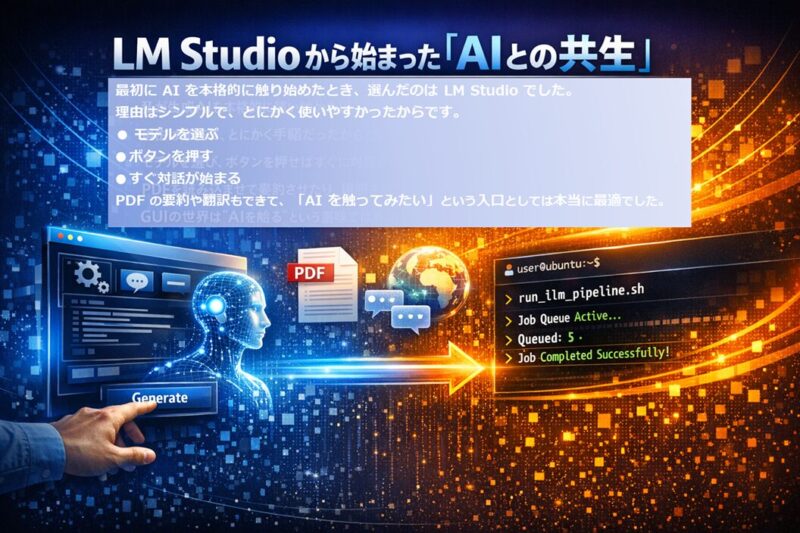
私が生成AIを本格的に使い始めた頃、最初の選択肢は LM Studio だった。
理由は単純で、とにかく手軽だったからだ。
モデルを選び、ボタンを押せばすぐに対話が始まる。
PDF を読み込ませて要約させたり、翻訳させたり、
GUI の世界は“AI を触る”という意味では非常に優れている。
しかし、使い続けるうちに、ある壁にぶつかった。
- PDF マニュアルの大量処理
- DeepSeek-R1 の <think> が長くなると落ちる
- 翻訳禁止語の制御が難しい
- 長文処理の安定性に限界がある
- 自動化がほぼ不可能
AI を「使う」だけなら十分だが、
AI を“運用”しようとすると、GUI の限界が見えてきた。
なぜ Ubuntu なのか──発想の転換
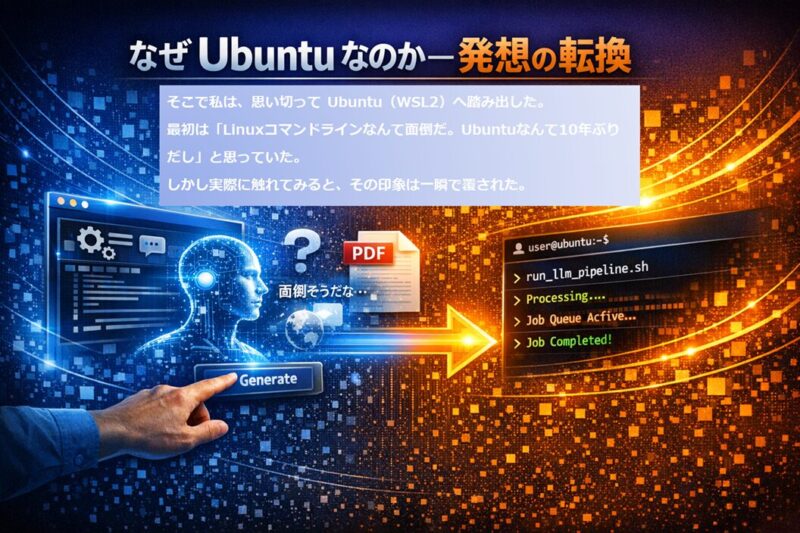
そこで私は、思い切って Ubuntu(WSL2※)へ踏み出した。
最初は「Linuxコマンドラインなんて面倒だ。Ubuntuなんて10年ぶりだし」と思っていた。
しかし実際に触れてみると、その印象は一瞬で覆された。
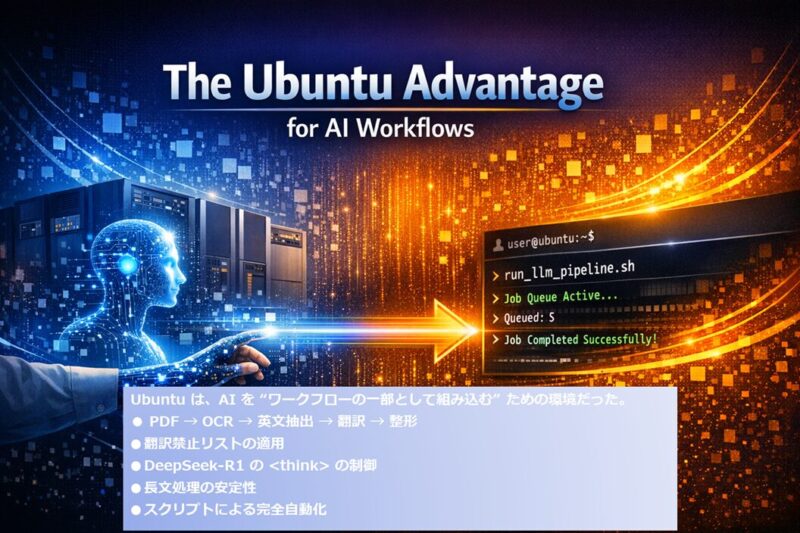
Ubuntu は、AI を “ワークフローの一部として組み込む” ための環境だった。
- PDF → OCR → 英文抽出 → 翻訳 → 整形
- 翻訳禁止リストの適用
- DeepSeek-R1 の <think> の制御
- 長文処理の安定性
- スクリプトによる完全自動化
これらが、GUI ではなく CLI(コマンドライン)だからこそ実現できた。
そして気づいたのは、
AI を本当に活かすには、GUI よりも CLI の方が向いているという事実だった。
🌱 補足:Ubuntu を使うのって、実はすごくカンタンなんです
昔は「Ubuntu を使う=パソコンに別でインストールして、Windows と切り替えるダブルブートを作る」「仮想環境を用意する」みたいな、ちょっと大変な作業が必要でした。
でも今はもう、そんな手間は一切ありません。
Windows の画面からそのまま Ubuntu を呼び出して、
Ubuntu のシェル画面でコマンドを実行できる時代です。
必要なら、
スクリプトをバッチ化して自動で動かすこともできます。(このBatch Job化が私にとって最大の魅力であり、今回Ubuntuを10年ぶりに選んだ理由)
「難しそう…」と思われがちですが、
実際は “アプリを開く感覚で Ubuntu を使える” くらい手軽です。
LM Studio ではなく “スクリプトで動かす LLM” を選んだ理由
Ubuntu で llama.cpp を直接叩くようになってから、
AI の扱い方が根本的に変わった。
● 安定性
DeepSeek-R1 の長い <think> を含む推論でも落ちない。
Windows のメモリ圧縮に邪魔されない。
● 制御性
翻訳禁止リストを自由に扱える。
前処理・後処理を自在に組み込める。
● 自動化
GUI では不可能だった
- バッチ処理
- フォルダ監視
- 状態管理
- Markdown/HTML 出力
がすべて可能になった。
● 再現性
同じ PDF を流せば、同じ処理が確実に行われる。
これは“運用”において最も重要な要素だ。
GUI は便利だが、
運用の自由度は CLI の方が圧倒的に高い。
Ubuntu が開いた「展開の広さ」
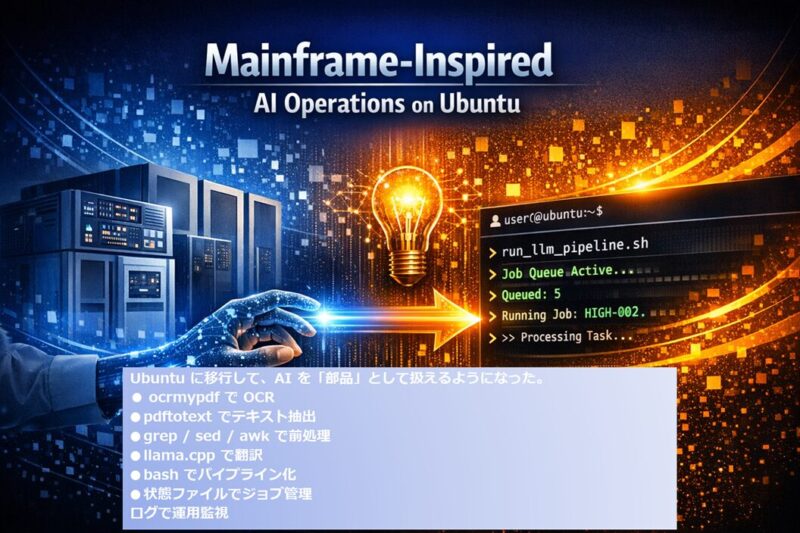
Ubuntu に移行して最も驚いたのは、
AI を「部品」として扱えるようになったことだ。
- ocrmypdf で OCR
- pdftotext でテキスト抽出
- grep / sed / awk で前処理
- llama.cpp で翻訳
- bash でパイプライン化
- 状態ファイルでジョブ管理
- ログで運用監視
これらを自由に組み合わせることで、
自分だけの AI 処理ラインを構築できる。
GUI では「AI を使う」だったが、
Ubuntu では「AI を組み込む」へと進化した。
IBM i(System/38)の思想が Ubuntu で蘇る
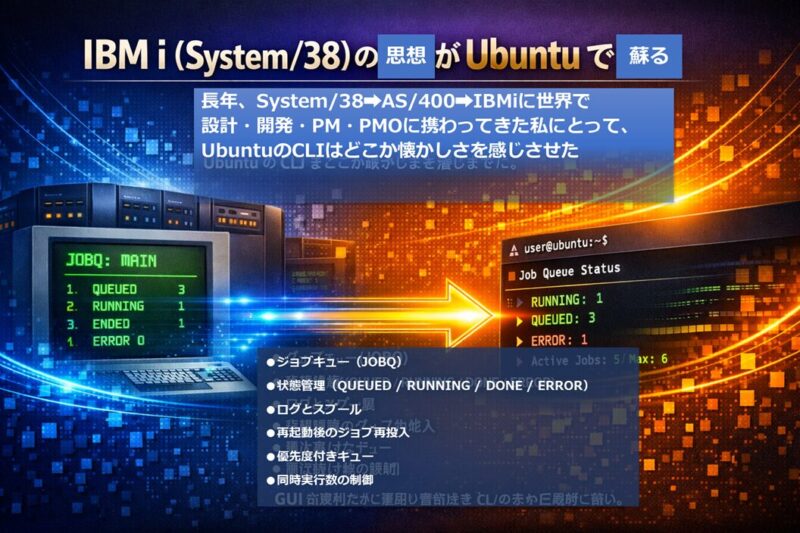
長年、System/38 → AS/400 → IBM i の世界で
設計・開発・PM・PMO に携わってきた私にとって、
Ubuntu の CLI はどこか懐かしさを感じさせた。
- ジョブキュー(JOBQ)
- 状態管理(QUEUED / RUNNING / DONE / ERROR)
- ログとスプール
- 再起動後のジョブ再投入
- 優先度付きキュー
- 同時実行数の制御
これらは、まさに 汎用機の運用思想そのものだ。
PC 上で、
あの System/38 の“運用の美学”を再現できるとは思わなかった。
Ubuntu(WSL2※) は、AI 時代の “新しい汎用機”のように感じられた。
結論:GUI は入口、CLI は共生の本丸
LM Studio は素晴らしいツールだ。
AI を触る入口としては最適だし、
とっつきやすさでは他の追随を許さない。
しかし、
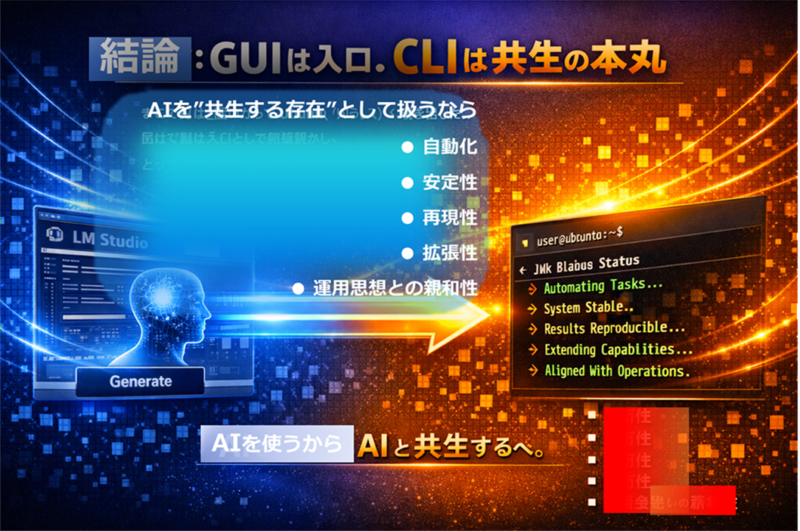
AI を “共生する存在” として扱うなら、
Ubuntu の CLI が本丸になる。
- 自動化
- 安定性
- 再現性
- 拡張性
- 運用思想との親和性
これらは GUI では得られない。
AI を「使う」から「共に働く」へ。
その転換点に、Ubuntu があった。
Stay tuned for Part 3!
しかし、まだこの時は知らない。私は概念設計※※しただけで、もちろんAS/400の世界(SLSやRDB)がすべて引き継げる訳は無い。絶対的に無理であることは分かっている。しかし、JobQやDtaQ的な概念をUbuntuで使用できると思っただけ。
そしてそれ(Batch一括Jobそのものの構築)を、実現するためにAIの力を借りることまでは意識していた。
しかし、その後、Copilotのフリーズ(応答なし)、Geminiへ連携、Geminiの迷走と続くことは予想だにしていなかった。 そして、明かりが見えてきて、この記事を書いている。ここでAIを使う上で最も大事なものは「プロンプトの内容」そして、そのプロンプトで明確な住み分けを示すことだった。明確な住み分けを示すことなくプロンプトの重みだけを示した結果がGeminiの迷走(Gemini曰く良かれと思って)を招く結果になった。 To be continued…
※. WSL2(Windows Subsystem for Linux 2)は、Windows 10/11上で軽量な仮想マシンを用いてLinux環境(Ubuntuなど)を高速・高互換に動作させる技術です。Docker Desktopの高速動作やファイルシステム性能の向上が最大の特徴で、開発者向けに最適化されています。
―――――――――――――――
主な特徴とメリット:
本物のLinuxカーネル: 軽量な仮想マシン(Hyper-V技術)上でLinuxカーネルが動くため、Dockerコンテナや多くのLinuxツールがネイティブに近い速度で動作。
Windowsとの連携: LinuxからWindowsのファイル(/mnt/c/)にアクセスでき、VS Codeの「WSL」拡張機能を使ってシームレスな開発が可能。
簡単インストール: PowerShellで wsl –install コマンドを実行するだけで導入完了。
要件と注意点:
対応OS: Windows 10 (version 1903以降, Build 18362以降) または Windows 11 (64bit版)。
ハードウェア: CPUの仮想化機能(Hyper-V)が有効であること。
リソース: デフォルトでPCメモリの最大50%を使用する可能性がある
概念設計(外部設計)
※※.概念設計
JobQに置いた、バッチ一括処理Job.sh(Shell scriptが、DataQにある.pdfファイルを読み込み日本語に翻訳し出力する)
DataQには、翻訳対象の英文マニュアル.pdfファイルを置く
Batch-Jobの作成の為のプロンプト作成AI:GeminiまたはCopilot
Batch-Jobで使用するTool
1.PDF読み込み(OCR処理):ocrmypdf(OCRmyPDF)
2.英文翻訳LLM:llama-cli (cyberagent-DeepSeek-R1-Distill-Qwen-14B-Japanese-Q5_K_M.gguf)
3.使用するマシン:Ryzen AI9 HX470 RAM 32GB DDR5-5600 + m.2 SSD 1TB + USB4経由外付けm.2 SSD 1TB()
Batch-Jobを作成する環境
1.Ubuntu(WSL2):(LLMを動かす環境)
2.LLM:DeepSeek-R1-Distill-Qwen-14B-IQ4_XS.gguf
Gemma-4-26B-A4B-it-Q4_K_M.gguf
3.使用するマシン:Ryzen AI9 HX470 RAM 32GB DDR5-5600 + m.2 SSD 1TB + USB4経由外付けm.2 SSD 1TB()
プロンプト
プロンプト:GeminiまたはCopilotへの指示内容
1.責任分界点:担当分野:これが無いとAIが迷走する(例えば、Geminiがコードを書くとか)
1-1.Batch一括処理Jobのコーデイング:
DeepSeek-R1-Distill-Qwen-14B-IQ4_XS.gguf
Gemma-4-26B-A4B-it-Q4_K_M.gguf
2.上記の内容を全て含む
※.
Gemma-4-26B-A4B-it-Q4_K_M.gguf から、
DeepSeek-R1-Distill-Qwen-14B-IQ4_XS.gguf への変更は、
多くのハレーションを起こして制御がままならない状況がつづいたからで、
他にも代替、
cyberagent-DeepSeek-R1-Distill-Qwen-14B-Japanese-Q5_K_M.gguf
も考えられる。 26/04/24
外部設計の厳密化
実は、Gemini(ナビゲーター&プロンプター)+ Gemma4でも、翻訳結果の画面出力はできていた。
しかし翻訳前の抽出した英文.txtの出力はおろか、日本語訳.txtの出力がままならなかった。
途中でセカンドオピニオン(別スレッドのGemin)に聞いてみたところ、Markdown方式でのGemma4コントロールは難しく、
代替案としてJSON方式/XML方式を提案された。
更に、Gemma4を代替できるLLM候補も2つ(どちらもDeepSeek-R1系であって翻訳用のDeepSeek-R1とも相性が良いとの事が)確認できた。(さらに現時点ではどちらもGemma4より軽量でかつ優秀だと。)
こちらのスレッドのGeminiにこれを告げ、まずはJSON方式で行ってみた。
結果、Geminiまでハレーションを起こすし、デグレはするし、
XML方式をやってもいないのに、勝手にJSONと同じ扱いにし、
TEE方式を提案し、プロンプトまで用意する迷走(面従腹背)ぶりを発揮した。
責任分界点を定めて、厳命しているのも関わらず。そこでGeminiが現時点で認識している事項を7W2H & MECEで出力させた結果が残念であるのを確認し、Geminiを解任した。
Copilot再び
Gemini出力の7W2H(MECE)をCopilotに投げかけた結果。ナビゲーター(内部設計)&プロンプター(Programming指示)役をCopilot再任とした。
外部設計厳密化(HIPO)
Hierarchy:階層
Hierarchical structure:役割分担と、階層構造(デレクトリ構造)と(LLM、Tool、File、待ち行列などの)格納場所など
及び3階層の厳密化
– ① 要求定義 → 詳細設計 → プログラミング指示プロンプト(Copilot)
– ② プログラミング指示 → バッチジョブプログラミング(Copilot+DeepSeek)
– ③ DtaQ投入&バッチ一括ジョブ投入 → 翻訳(Ubuntuバッチ実行)
階層ごとIPO(Input Process Output)周りの厳密化
命名基準とタイムスタンプ&Log種類など
※.ここは、方式設計:AI(ナビゲータ&プロンプター)➡ AI(プログラミング)間の扱いは初めてで、厳密な意味での知識不足もあった。(何が是で何が非か)